|
※お支払の前に お手元に以下の3つの情報をご用意ください。 「収納機関番号」(58091) 「お客様番号」(電話番号) 「確認番号」 |
|||
|
|
|||
|
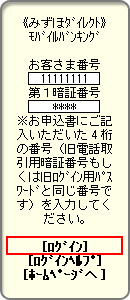
 ログイン画面
モバイルバンキングの「ログイン画面」に、お客さま情報を入力しログインしてください。 暗証番号は、各金融機関へお申し込み時にお届け済みの番号です。 ※ ログインID(ログインの為のお客様番号)の取得は、各金融機関への事前のお申し込みが必要です。 |
||

|
|||
|
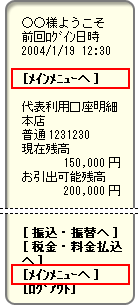
 項目選択 項目選択
ご自分の口座情報確認画面が表示されます。 |
||
|
|
|||
|
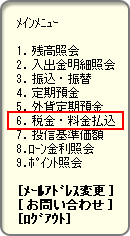
 決済方法を選択 決済方法を選択
|
||
|
|
※この時点でお引出口座を選択する画面になる方もいらっしゃいます。お引出される口座をご選択してください。
|
||
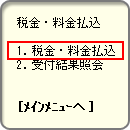 |
 税金・料金払込を選択 税金・料金払込を選択
「税金・料金払込」を選択してください。 |
||
|
|
|||
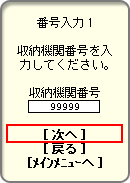 |
 「収納機関番号」の入力 「収納機関番号」の入力
「収納機関番号」(58091)を入力、次へを押してください。 |
||
|
|
|||
|
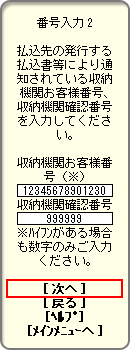
 「注文情報入力」の入力 「注文情報入力」の入力
「お客様番号」として登録いただいた「電話番号」 および注文サイトより案内された「確認番号」入力してください。
※確認番号とは |
||
|
|
|||
|
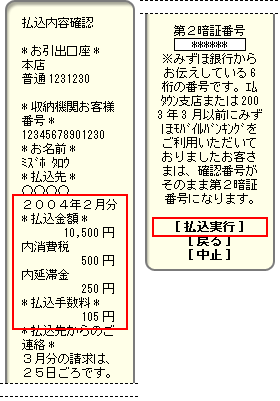
 内容確認 内容確認
払込内容を確認して頂き、内容に問題がございませんでしたら、「第2暗証番号」(ご利用カードに記載された数字6桁のうち4つの数字)を入力、「払込実行」ボタンを押してください。
|
||
|
|
|||
|
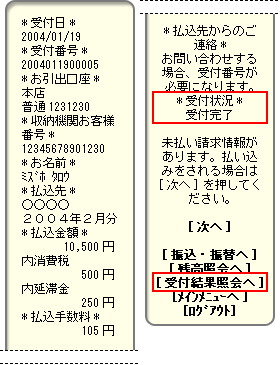
 払込内容確認 払込内容確認
払込の内容確認画面が表示されます。 |
||
|
|
|||
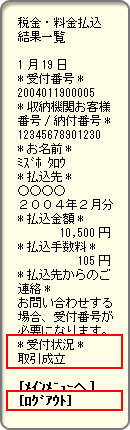 |
 結果一覧 結果一覧
お取引内容の一覧が表示されます。
受付状況が「取引成立」となっていましたら、払い込み完了です。 |
||
|
|
|||
 |
 ログアウト画面 ログアウト画面
Pay-easy(ペイジー)払込受付が完了しました。
以上でペイジーでのお支払い手続きは完了です。 |
||