|
※お支払の前に お手元に以下の3つの情報をご用意ください。 「収納機関番号」(58091) 「お客様番号」(電話番号) 「確認番号」 |
|||
|
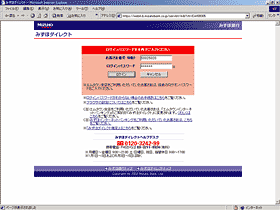
 ログイン画面 ログイン画面
各金融機関のインターネットバンキングへログインしてください。 ※ ログインID(ログインの為のお客様番号)の取得は、各金融機関への事前のお申し込みが必要です。 |
||

|
|||
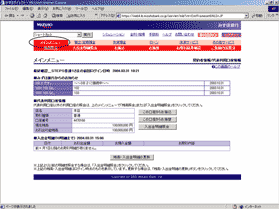 |
 メインメニュー画面 メインメニュー画面
取引メニューと、ご自分の口座情報確認画面が表示されます。 |
||
|
|
|||
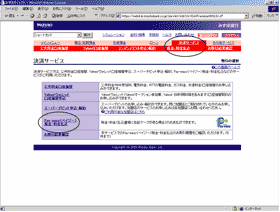 |
 決済サービスを選択 決済サービスを選択
決済サービスボタンをクリックしてください。 |
||
|
|
|||
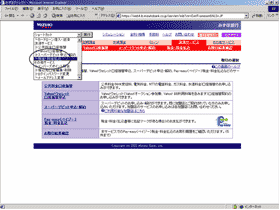 |
 Pay-easy(ペイジー)税金・料金払込を選択 Pay-easy(ペイジー)税金・料金払込を選択
各種決済サービスの中からPay-easy(ペイジー)を選択してください。 |
||
|
|
|||
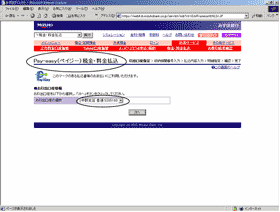 |
 お引出口座を選択 お引出口座を選択
お引き出しする口座を選択して頂き、「次へ」のボタンをクリックしてください。 |
||
|
|
|||
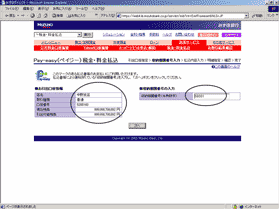 |
 「収納機関番号」の入力 「収納機関番号」の入力
注文サイトより案内された「収納機関番号」(58091)を入力してください。
|
||
|
|
|||
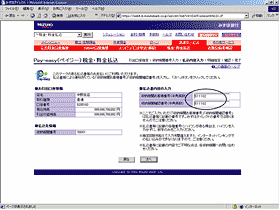 |
 「お客様番号」「確認番号」の入力 「お客様番号」「確認番号」の入力
「お客様番号」として登録いただいた「電話番号」および注文サイトより案内された 「確認番号」を入力してください。
※確認番号とは |
||
|
|
|||
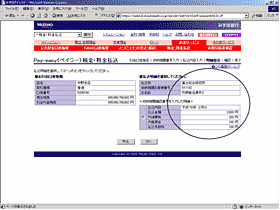 |
 払込明細を選択 払込明細を選択
該当の払込明細を選択してください。収納機関確認番号を入力した明細と、その他払い込みが可能な明細が表示されます。 |
||
|
|
|||
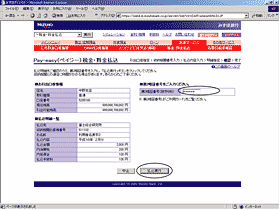 |
 「第2暗証番号」の入力 「第2暗証番号」の入力
資金移動用の「第2暗証番号」(ご利用カードに記載された数字6桁のうち4つの数字)を入力してください。 続けて「払込実行」ボタンをクリックしてください。これで、Pay-easy(ペイジー)税金・料金払い込みサービスの払込受付が完了になります。 |
||
|
|
|||
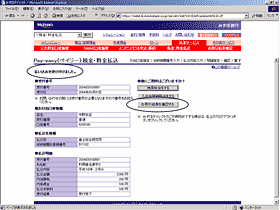 |
 払込受付の確認 払込受付の確認
払込内容を確認いただき、問題ございませんでしたら「お取引結果を確認する」ボタンをクリックしてください。 |
||
|
|
|||
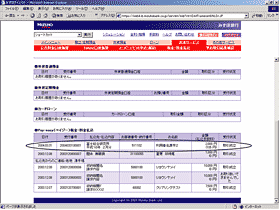 |
 お取引結果を確認 お取引結果を確認
確認画面にてお取引結果をご確認ください。
以上でペイジーでのお支払い手続きは完了です。 |
||